Apakah Bahaya Jika Laptop Terus Di-charge? TENTU!!
Sebenarnya yang berbahaya bagi baterai laptop bukanlah lamanya laptop terhubung dengan sumber daya atau tidak. Untuk baterai Lithium, yang mempengaruhi baterai laptop adalah hal-hal berikut:
1. Siklus Baterai
Semakin sering kamu membiarkan laptop terisi 100% dan menggunakannya hingga kosong 0%, maka akan semakin cepat siklus baterai kamu habis. Untuk itu, sebaiknya jangan sering-sering membiarkan laptopmu sampai kondisi 0%.

Selama digunakan, lebih baik biarkan laptopmu terus terhubung dengan sumber listrik. Lagipula saat bermain game, FPS yang dihasilkan di laptop lebih maksimal jika kamu memainkannya sambil membiarkan laptop terhubung dengan sumber listrik.
Catatan: Kondisi baterai dari 100% menjadi 0% dihitung satu siklus baterai.
2. Temperatur
Yang membuat baterai laptop cepat rusak bukanlah lamanya waktu isi ulang, melainkan temperatur laptop itu sendiri. Semakin panas laptop kamu, akan semakin cepat baterai kamu rusak. Karena itu, jaga selalu laptop kamu agar tetap dingin .

Jika laptopmu sering panas, kamu bisa membeli USB Cooler Fan untuk mendinginkan permukaan laptop. Atau, kamu juga bisa mencabut baterai laptopmu begitu selesai proses isi ulangnya.
3. Cara Menyimpan Baterai
Tahukah kamu, baterai Lithium akan terus berkurang walaupun tidak digunakan loh! Misal saat kamu mencabut baterai dari laptop dan menyimpannya di lemari, kapasitas baterai yang tersimpan akan terus berkurang loh.
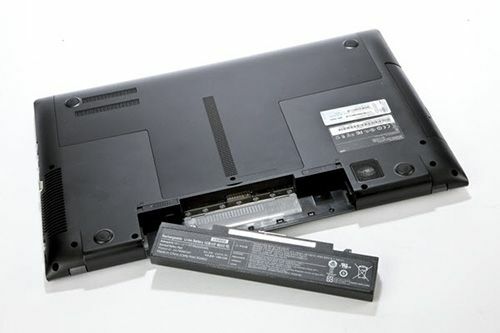
Umur baterai Lithium yang disimpan akan lebih panjang jika menyimpannya dalam kondisi 40% dibandingkan dengan kondisi 100%.
Kesimpulan
Jadi, membiarkan laptop terus dalam kondisi dicharge tidaklah berbahaya asal jangan membiarkannya terlalu panas. Selama menggunakannya wajar, laptop yang dicharge terus malah akan membuat umur baterai lebih awet.
Sumber : http://digitalsolution.co.id/bahaya-laptop-jika-terus-di-charge/
Jadi, membiarkan laptop terus dalam kondisi dicharge tidaklah berbahaya asal jangan membiarkannya terlalu panas. Selama menggunakannya wajar, laptop yang dicharge terus malah akan membuat umur baterai lebih awet.
Sumber : http://digitalsolution.co.id/bahaya-laptop-jika-terus-di-charge/
bagaimana dengan laptop jaman sekarang ,dengan tipe baterai tanam?
ReplyDeleteNah apalagi dengan baterai tanam sob, kita harus benar benar menjaga baterai kita dengan baik. Simak caranya berikut : http://www.sanspace.net/2016/10/membuat-peringatan-baterai-laptop-saat.html
DeleteTapi kok kata temen ane kalau mainan game sambil langsung charge tanpa baterai bakal bikin rusak mobo, karena ga ada penampungnya. itu bener gak yah?
ReplyDelete